
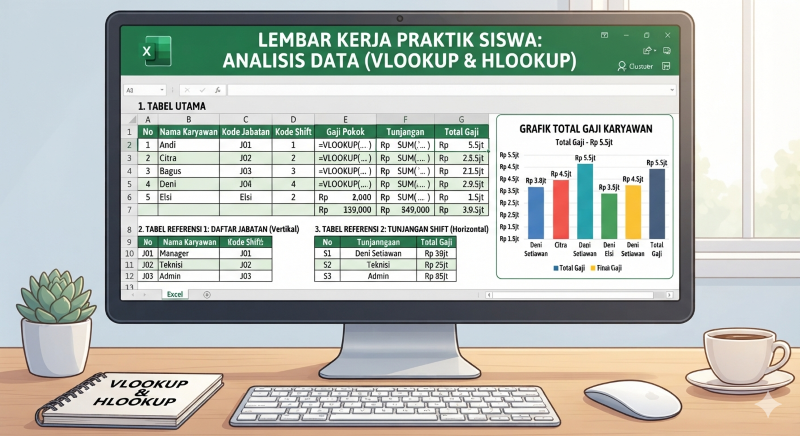
Informatika Kelas 8, kita belajar cara menjinakkan angka-angka lewat Analisis Data. Di sini, kita bakal bertindak seperti seorang yang mencari petunjuk tersembunyi di balik kumpulan data. kita bahas materi intinya dengan cara yang super simpel!
🧐 1. Apa Sih Analisis Data Itu?
Secara sederhana, Analisis Data adalah proses mengolah data mentah menjadi sebuah informasi yang berguna dan mudah dipahami untuk mengambil keputusan.
Analisis Data = Data Mentah ➡️ Diolah ➡️ Informasi Bermanfaat
- Data mentah: Daftar nilai 100 siswa yang masih berantakan.
- Informasi: "Ternyata, 85% siswa kelas 8 lebih jago praktik coding daripada teori!"
🔍 2. Mencari Data (Fungsi Lookup)
Bayangkan kamu punya daftar menu kantin yang panjangnya 5 halaman. Untuk mencari harga "Soto Ayam", kamu gak perlu membaca dari atas sampai bawah. Kita pakai rumus otomatis!
A. VLOOKUP (Vertical Lookup)
- Fungsi: Mencari data secara vertikal (dari atas ke bawah berdasarkan kolom).
- Cara ingat: V = Vertikal (Tegak lurus seperti tiang).
- Contoh: Mencari nama siswa berdasarkan Nomor Induk Siswa (NIS) di tabel yang memanjang ke bawah.
B. HLOOKUP (Horizontal Lookup)
- Fungsi: Mencari data secara horizontal (dari kiri ke kanan berdasarkan baris).
- Cara ingat: H = Horizontal (Mendatar seperti garis pantai).
🧮 3. Meringkas Data dengan Syarat (SUMIF & COUNTIF)
Kalau di kelas 7 kita cuma belajar =SUM (jumlah) dan =COUNT (hitung total sel), di kelas 8 ini kita tambahkan "Syarat" atau kriteria di belakangnya menggunakan kata IF.
- =SUMIF(...)
- Kegunaan: Menjumlahkan angka hanya jika memenuhi syarat tertentu.
- Contoh: "Hitung total uang jajan, tapi hanya untuk siswa laki-laki saja."
- =COUNTIF(...)
- Kegunaan: Menghitung jumlah orang atau barang hanya jika sesuai syarat.
- Contoh: "Hitung ada berapa banyak siswa di kelas yang statusnya LULUS."
🧹 4. Data Clean-up (Pembersihan Data)
Sebelum data diolah, datanya harus bersih. Data yang kotor bikin hasil analisis kita salah total! Proses ini disebut Data Cleaning. Apa saja yang dibersihkan?
- Hapus Duplikat: Membuang data ganda yang tidak sengaja terinput dua kali.
- Fungsi TRIM: Menghapus spasi liar yang berlebihan di dalam teks (misal: tulisan "Andi Pratama" diperbaiki menjadi "Andi Pratama").
- Format Regional: Memastikan komputer tahu bedanya tanda koma (,) dan titik (.) untuk desimal dan ribuan sesuai standar Indonesia.
📊 5. Mengubah Angka Jadi Visual (Grafik / Chart)
Orang lebih suka melihat gambar daripada melihat ribuan angka di tabel. Oleh karena itu, kita perlu mengubah data menjadi diagram atau grafik:
- 📊 Diagram Batang (Bar Chart): Paling pas untuk membandingkan nilai antar-kategori (contoh: Perbandingan jumlah siswa di kelas 8A, 8B, dan 8C).
- 📈 Diagram Garis (Line Chart): Paling cocok untuk melihat tren dari waktu ke waktu (contoh: Grafik naik-turunnya nilai ujianmu dari bulan Januari sampai Juni).
- 🍕 Diagram Lingkaran (Pie Chart): Mirip potongan pizza, cocok untuk melihat persentase kontribusi (contoh: Persentase jenis ekskul yang paling banyak dipilih siswa).
💡 Kesimpulan
Belajar analisis data itu berguna buat masa depan kamu. Di dunia kerja modern, kemampuan mengolah data ini sangat dicari, Jadi, jangan malas buat utak-atik Excel !
📝 Lembar Kerja Praktik Siswa: Analisis Data (VLOOKUP & HLOOKUP)
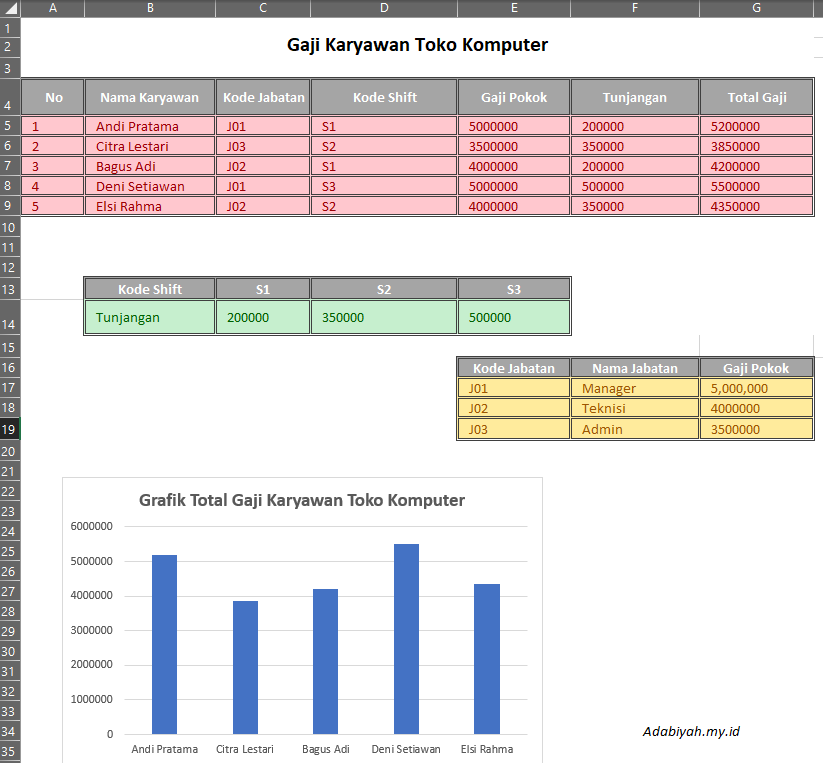
A. Petunjuk Pengerjaan:
- Buka aplikasi Microsoft Excel atau Google Sheets.
- Buatlah Tabel Utama dan dua Tabel Referensi di bawah ini dalam satu sheet yang sama.
- Isilah kolom yang kosong (Gaji Pokok, Tunjangan, dan Total Gaji) menggunakan rumus otomatis. Tidak boleh diketik manual!
B. Input Data (Silakan Ketik di Excel):
1. TABEL UTAMA
Ketik tabel ini mulai dari sel A1:
|
(A) No |
(B) Nama Karyawan |
(C) Kode Jabatan |
(D) Kode Shift |
(E) Gaji Pokok |
(F) Tunjangan |
(G) Total Gaji |
|
1 |
Andi Pratama |
J01 |
S1 |
(Isi Rumus) |
(Isi Rumus) |
(Isi Rumus) |
|
2 |
Citra Lestari |
J03 |
S2 |
(Isi Rumus) |
(Isi Rumus) |
(Isi Rumus) |
|
3 |
Bagus Adi |
J02 |
S1 |
(Isi Rumus) |
(Isi Rumus) |
(Isi Rumus) |
|
4 |
Deni Setiawan |
J01 |
S3 |
(Isi Rumus) |
(Isi Rumus) |
(Isi Rumus) |
|
5 |
Elsi Rahma |
J02 |
S2 |
(Isi Rumus) |
(Isi Rumus) |
(Isi Rumus) |
2. TABEL REFERENSI 1: DAFTAR JABATAN (Bentuk Vertikal)
Ketik tabel ini di bawah tabel utama (misal mulai dari sel A10):
|
Kode Jabatan |
Nama Jabatan |
Gaji Pokok |
|
J01 |
Manager |
Rp 5.000.000 |
|
J02 |
Teknisi |
Rp 4.000.000 |
|
J03 |
Admin |
Rp 3.500.000 |
3. TABEL REFERENSI 2: TUNJANGAN SHIFT (Bentuk Horizontal)
Ketik tabel ini di samping tabel referensi 1 (misal mulai dari sel E10):
|
Kode Shift |
S1 |
S2 |
S3 |
|
Tunjangan |
Rp 200.000 |
Rp 350.000 |
Rp 500.000 |
C. Tugas & Rumus yang Harus Dicari:
- Gaji Pokok (Kolom E) ➡️ Gunakan VLOOKUP
- Logika: Carilah Gaji Pokok berdasarkan Kode Jabatan (Kolom C) dengan melihat ke Tabel Referensi 1 (Daftar Jabatan).
- Petunjuk Rumus: =VLOOKUP(sel_kode_jabatan, range_tabel_referensi_1, 3, FALSE)
- Tunjangan (Kolom F) ➡️ Gunakan HLOOKUP
- Logika: Carilah Tunjangan berdasarkan Kode Shift (Kolom D) dengan melihat ke Tabel Referensi 2 (Tunjangan Shift).
- Petunjuk Rumus: =HLOOKUP(sel_kode_shift, range_tabel_referensi_2, 2, FALSE)
- Total Gaji (Kolom G) ➡️ Gunakan SUM
- Logika: Jumlahkan Gaji Pokok ditambah dengan Tunjangan.
- Petunjuk Rumus: =SUM(sel_gaji_pokok : sel_tunjangan)
Setelah kamu berhasil mengisi seluruh rumus Gaji Pokok, Tunjangan, dan Total Gaji pada Tabel Utama menggunakan rumus VLOOKUP, HLOOKUP, dan SUM, sekarang ubahlah data numerik tersebut menjadi bentuk visual dengan langkah-langkah berikut:
Langkah Kerja Pembuatan Grafik:
- Seleksi Data (Blok):
- Blok kolom Nama Karyawan (sel B2 sampai B6).
- Sambil menahan tombol Ctrl di keyboard komputer, blok juga kolom Total Gaji (sel G2 sampai G6).
(Pastikan kedua kolom tersebut terblok secara bersamaan).
- Membuat Grafik:
- Pergi ke menu tab Insert di bagian atas Excel / Google Sheets.
- Pada kelompok Charts, pilih jenis Grafik Batang 2 Dimensi (Clustered Column Chart).
- Modifikasi Komponen Grafik:
- Mengubah Judul: Klik dua kali pada bagian Chart Title, lalu ubah judulnya menjadi: Grafik Total Gaji Karyawan Toko Komputer.
- Menambahkan Elemen (Opsional): Klik tanda plus (+) di samping grafik (atau menu Chart Design > Add Chart Element), lalu centang bagian Data Labels agar nominal rupiah langsung muncul di atas setiap batang grafik.
- Simpan File:
- Rapikan posisi grafik agar berada di bawah tabel atau tidak menutupi tabel data referensi.