
Podcast Ai Adabiyahlabs :
🎙️ Cara_Kerja_Internet
Rangkuman Kelas 7 & 8 Materi Informatika Kelas 9 Bab 5: Jaringan Komputer dan Internet (JKI) berdasarkan Kurikulum Merdeka.
🌐 Bagian 1: Jaringan Lokal dan Internet
Jaringan komputer adalah kumpulan perangkat komputer yang saling terhubung untuk berbagi data dan sumber daya. Berdasarkan cakupan wilayahnya, jaringan dibagi menjadi beberapa jenis:
1. Klasifikasi Jaringan Berdasarkan Geografis
- LAN (Local Area Network): Jaringan skala kecil. Jangkauannya terbatas hanya dalam satu ruangan, rumah, atau satu gedung sekolah. Contoh: Jaringan komputer di laboratorium komputer sekolah.
- MAN (Metropolitan Area Network): Jaringan yang menghubungkan beberapa LAN dalam area kota atau wilayah geografis yang agak luas. Contoh: Jaringan antar-kantor dinas dalam satu kota.
- WAN (Wide Area Network): Jaringan skala global yang menghubungkan komputer antar-negara atau antar-benua. Contoh: Jaringan perbankan internasional atau Internet itu sendiri.
2. Internet (Interconnected Network)
Internet adalah jaringan komputer terbesar di dunia yang menghubungkan jutaan perangkat secara global menggunakan protokol standar yang sama, yaitu TCP/IP (Transmission Control Protocol / Internet Protocol).
Setiap perangkat yang terhubung ke internet memiliki identitas unik berupa Alamat IP (IP Address). Untuk memudahkan manusia mengingat alamat, digunakanlah DNS (Domain Name System) yang menerjemahkan angka IP Address menjadi nama teks (contoh: menerjemahkan 142.250.190.46 menjadi google.com).
🔌 Bagian 2: Konektivitas Internet
Perangkat kita dapat terhubung ke jaringan internet melalui dua metode utama: menggunakan kabel (wired) atau tanpa kabel (wireless).
| Metode Koneksi | Jenis Teknologi | Penjelasan Singkat |
|---|---|---|
| Kabel (Wired) | Kabel UTP (LAN) | Menggunakan kabel tembaga berpilin, jarak terbatas, sangat stabil untuk jaringan lokal. |
| Fiber Optic | Mengirimkan data menggunakan pulsa cahaya lewat serat kaca. Memiliki kecepatan tertinggi dan standar internet modern saat ini. | |
| Nirkabel (Wireless) | Wi-Fi | Menggunakan gelombang radio frekuensi tinggi (2.4 GHz atau 5 GHz) untuk memancarkan sinyal internet di area lokal. |
| Jaringan Seluler | Koneksi internet smartphone menggunakan tower BTS operator (teknologi 4G LTE / 5G). | |
| Satelit | Menyediakan internet untuk wilayah terpencil/pelosok melalui piringan parabola langsung ke satelit ruang angkasa. |
📊 Bagian 3: Komunikasi Data dan Cara Kerja Internet
Bagaimana sebuah foto atau pesan bisa terkirim dari satu ponsel ke ponsel lain di belahan dunia berbeda? Prosesnya mengikuti tahapan berikut:
- Paketisasi Data: Data yang kita kirim tidak dikirim utuh secara langsung. Data dipecah menjadi bagian-bagian kecil yang disebut Paket Data.
- Pengalamatan: Setiap paket data diberi label alamat IP asal dan alamat IP tujuan.
- Routing (Perutean): Paket data melintasi internet melalui alat bernama Router. Router bertindak seperti "petunjuk arah" atau kompas digital yang mencarikan jalur tercepat dan paling kosong agar paket sampai ke tujuan.
- Rekonstruksi: Setelah semua paket tiba di komputer tujuan, paket-paket kecil tersebut disusun kembali menjadi data utuh yang asli (misal: gambar terbuka kembali dengan sempurna).
🛡️ Bagian 4: Keamanan Berinternet (Cyber Security)
Dunia digital menyimpan banyak ancaman siber. Sebagai pengguna, siswa kelas 9 wajib mengenali ancaman dan cara proteksinya:
1. Ancaman Keamanan yang Sering Terjadi
- Phishing: Penipuan digital di mana pelaku memalsukan diri sebagai lembaga resmi (seperti bank atau media sosial) melalui email atau chat palsu untuk mencuri username, password, atau PIN korban.
- Malware (Malicious Software): Perangkat lunak berbahaya seperti virus, trojan, atau ransomware yang sengaja dibuat untuk merusak sistem atau mencuri data di komputer kita.
- Hoaks & Disinformasi: Penyebaran berita bohong yang memicu kepanikan atau manipulasi opini publik di media sosial.
2. Langkah Praktis Melindungi Diri (Praktik Baik)
- Gunakan HTTPS: Selalu pastikan situs web yang Anda buka diawali dengan
https://(bukanhttp://). Huruf S berarti Secure (Aman), yang menandakan bahwa komunikasi data Anda dienkripsi sehingga tidak bisa diintip peretas. - Autentikasi Dua Faktor (2FA): Aktifkan fitur keamanan ganda pada akun Anda. 2FA akan meminta kode verifikasi tambahan (lewat SMS atau aplikasi authenticator) meskipun orang lain berhasil menebak kata sandi Anda.
- Gunakan Password Kuat: Hindari menggunakan tanggal lahir atau kata mudah seperti "123456". Buat kombinasi minimal 8 karakter yang terdiri dari huruf besar, huruf kecil, angka, dan simbol (contoh:
@N9ata_K0mput3r!).
Kabel LAN (Local Area Network) adalah kabel yang menghubungkan perangkat keras dalam jaringan komputer terbatas seperti rumah atau kantor.
Fungsi Kabel LAN
- Menghubungkan antar komputer: Berbagi data dan sumber daya dalam satu jaringan lokal.
- Menghubungkan komputer ke perangkat jaringan: Menyambungkan PC ke switch, router, atau hub.
- Akses internet stabil: Memberikan kecepatan transfer data tinggi dan latensi rendah dibanding Wi-Fi.
Jenis Susunan Kabel LAN
Berdasarkan Panduan Lengkap Kabel LAN, ada dua tipe susunan kabel yang sering dipraktikkan:
- Straight-Through: Kedua ujung kabel memiliki urutan warna yang sama. Digunakan untuk menghubungkan dua perangkat yang berbeda (contoh: komputer ke switch atau router).
- Urutan (T568B - umum di Indonesia): Putih-Oranye, Oranye, Putih-Hijau, Biru, Putih-Biru, Hijau, Putih-Coklat, Coklat.
- Crossover: Kedua ujung kabel memiliki urutan warna yang berbeda (satu ujung T568A, ujung lain T568B). Digunakan untuk menghubungkan dua perangkat yang sama (contoh: komputer ke komputer).
- Ujung 1 (T568A): Putih-Hijau, Hijau, Putih-Oranye, Biru, Putih-Biru, Oranye, Putih-Coklat, Coklat.
- Ujung 2 (T568B): Putih-Oranye, Oranye, Putih-Hijau, Biru, Putih-Biru, Hijau, Putih-Coklat, Coklat.
Panduan Praktik Kelas 9 — Langkah Mudah Membuat Kabel LAN (T568B)
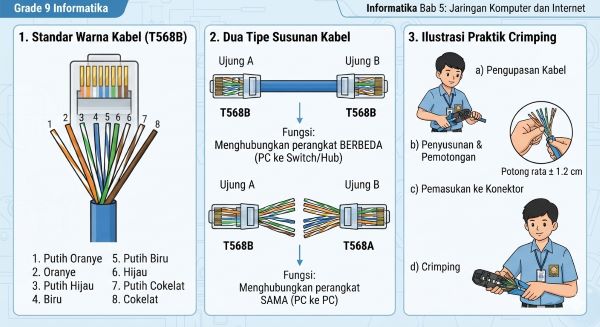
Untuk praktik jaringan lokal di SMP Adabiyah Palembang, kita menggunakan tipe Kabel Straight-Through. Kabel tipe ini digunakan untuk menghubungkan dua perangkat yang berbeda (misalnya dari Komputer ke Switch atau Router).
1. Alat dan Bahan yang Disiapkan[
- Kabel UTP (Panjang ± 1–2 meter)
- Konektor RJ-45 (Minimal 2 buah)
- Tang Krimping ( Crimping Tool **).
- LAN Tester[
2. Standar Urutan Warna T568B
Pegang kabel dengan posisi klip pengunci konektor RJ-45 menghadap ke bawah. Urutan warna dari kiri ke kanan (nomor 1 sampai 8) adalah
- Putih Oranye
- Oranye
- Putih Hijau
- Biru
- Putih Biru
- Hijau
- Putih Cokelat
- Cokelat
3. Tutorial 7 Langkah Pembuatan Kabel LAN[31]
- Langkah 1: Mengupas Kulit Luar Kabel Kupas kulit luar kabel UTP sepanjang ± 2 cm menggunakan pisau pengupas tang krimping secara hati-hati[31][32].
- Langkah 2: Membuka Lilitan & Mengurutkan Warna Buka lilitan 4 pasang kabel kecil di dalamnya, luruskan, lalu susun secara rapi sesuai standar T568B[32].
- Langkah 3: Memotong Rata Kabel Pegang erat susunan kabel, lalu potong ujung kabel tembaga secara tegak lurus dan rata menggunakan pisau tang krimping (sisakan panjang ± 1,2 cm)[32][33].
- Langkah 4: Memasukkan Kabel ke Konektor RJ-45 Masukkan kabel UTP ke dalam konektor RJ-45 (posisi pin tembaga menghadap ke atas) hingga semua ujung tembaga mentok di bagian dalam konektor[33].
- Langkah 5: Mengkrimping Konektor Masukkan konektor RJ-45 ke dalam lubang tang krimping, lalu tekan pegangan tang dengan kuat sampai pin tembaga menancap pada kabel[34].
- Langkah 6: Mengulangi pada Ujung Kedua Lakukan langkah 1–5 pada ujung kabel yang kedua dengan susunan warna T568B yang sama[34].
- Langkah 7: Pengujian dengan LAN Tester Tancapkan kedua ujung kabel ke port pada LAN Tester lalu nyalakan perangkat[34][35].
- Indikator Keberhasilan: Lampu indikator nomor 1 sampai 8 pada kedua sisi LAN Tester akan menyala berurutan secara bersamaan (1-1, 2-2, 3-3, dst.)[35].
Penutup
Nah, itulah rangkuman materi flashback dan panduan praktik pembuatan kabel LAN untuk kelas 9! Dengan memahami teori dan cara kerjanya secara langsung, kita makin siap menjadi siswa yang terampil dan bijak di era digital.
Bagaimana ? Apakah lampu indikator LAN Tester kalian sudah berhasil menyala 1 sampai 8 sekaligus?