
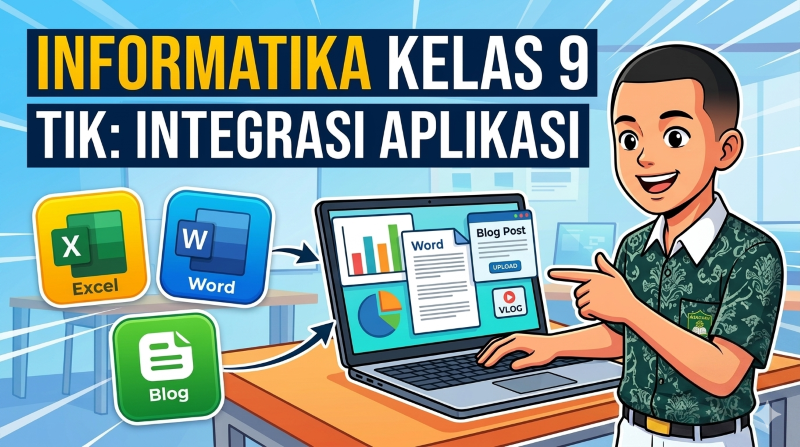
Materi Informatika Kelas 9 Bab 3 pada Kurikulum Merdeka membahas tentang Teknologi Informasi dan Komunikasi (TIK), dengan fokus utama pada integrasi aplikasi perkantoran serta pembuatan konten digital seperti blog dan vlog.
Berikut adalah rangkuman materi lengkap dan terstruktur untuk membantu proses belajar
1. Integrasi Konten Aplikasi Perkantoran
Siswa diajarkan untuk menghubungkan berbagai aplikasi perkantoran agar pekerjaan mengolah data menjadi lebih efisien.
Pengolah Kata (Word Processor): Digunakan untuk membuat dokumen teks. Contoh: Microsoft Word atau Google Docs.
- Lembar Kerja (Spreadsheet): Digunakan untuk mengolah angka dan grafik. Contoh: Microsoft Excel atau Google Sheets.
- Presentasi: Digunakan untuk membuat salindia presentasi. Contoh: Microsoft PowerPoint atau Google Slides.
- Teknik Integrasi: Memindahkan tabel atau grafik dari Excel langsung ke dalam dokumen Word atau PowerPoint agar data otomatis terbarui.
2. Kolaborasi Dokumen Digital
Proses pembuatan dokumen saat ini dapat dilakukan secara bersama-sama dalam waktu yang sama (real-time).
- Kolaborasi Online: Memanfaatkan fitur share atau berbagi dokumen.
- Media Kolaborasi: Menggunakan platform berbasis awan (cloud) seperti Google Workspace.
- Manfaat: Tidak perlu bertatap muka langsung untuk menyelesaikan tugas kelompok.
3. Pembuatan Blog sebagai Media Komunikasi
Blog (Web Log) adalah situs web yang berisi artikel, opini, atau catatan harian digital milik seseorang. [1, 2]
- Blogger: Sebutan untuk orang yang menulis dan mengelola sebuah blog.
- Niche: Topik khusus atau tema tertentu yang diangkat di dalam blog (misal: kuliner, teknologi, atau travel).
- Traffic: Jumlah pembaca atau pengunjung yang datang melihat konten blog.
4. Pembuatan Vlog (Video Blogging)
Vlog adalah bentuk blog yang menggunakan media utama berupa video, bukan tulisan teks. [1]
- Platform Populer: YouTube, TikTok, atau Instagram.
- Tahapan Kerja: Dimulai dari perencanaan ide, pengambilan gambar (syuting), penyuntingan (editing), hingga pengunggahan (uploading).
✅ Kesimpulan Materi
Materi Informatika Kelas 9 Bab 3 berfokus pada penguasaan alat-alat Teknologi Informasi dan Komunikasi (TIK) untuk mengintegrasikan aplikasi perkantoran, berkolaborasi secara daring, serta membuat konten digital kreatif berupa blog dan vlog.
panduan langkah demi langkah tentang cara mengintegrasikan data Excel ke Word
Berikut adalah panduan langkah demi langkah untuk mengintegrasikan data dari Microsoft Excel ke Microsoft Word. Cara ini membuat data di Word otomatis berubah jika data di Excel diperbarui (Link Data).
📋 Cara Mengintegrasikan Tabel Excel ke Word
Gunakan metode ini agar tabel di Word selalu sinkron dengan file Excel sumber. [1]
- Buka file Excel yang berisi data Anda.
- Blok (seleksi) tabel atau area data yang ingin dipindahkan.
- Tekan Ctrl + C pada kibor untuk menyalin (copy) data.
- Buka dokumen Word tempat Anda ingin meletakkan tabel tersebut.
- Klik pada bagian dokumen Word yang diinginkan.
- Pada menu Home di pojok kiri atas, klik tanda panah kecil di bawah tombol Paste, lalu pilih Paste Special.
- Pilih opsi Paste Link.
- Pada kotak daftar, pilih Microsoft Excel Worksheet Object.
- Klik OK. [1, 2, 3, 4, 5]
Sekarang, setiap kali Anda mengubah angka di Excel, data di Word akan otomatis berubah.
📊 Cara Mengintegrasikan Grafik Excel ke Word
Gunakan metode ini untuk memindahkan grafik batang, lingkaran, atau garis agar tampilannya tetap rapi dan dinamis. [1, 2]
- Buka file Excel yang berisi grafik Anda.
- Klik pada area luar grafik yang ingin disalin.
- Tekan Ctrl + C untuk menyalin grafik. [1, 2]
- Buka dokumen Word Anda.
- Tekan Ctrl + V untuk menempelkan (paste) grafik. [1]
- Klik ikon kecil Paste Options yang muncul di sudut kanan bawah grafik yang baru ditempel.
- Pilih salah satu dari dua opsi link berikut:
- 🔗 Link & Keep Source Formatting: Grafik mengikuti warna dan gaya di Excel.
- 🎨 Link & Use Destination Theme: Grafik otomatis menyesuaikan warna dan gaya dokumen Word Anda.
💡 Tips Penting Pemeliharaan Data
- Jangan pindahkan folder: Pastikan file Excel dan Word berada di folder yang sama agar hubungan (link) data tidak rusak.
- Cara update manual: Jika data tidak otomatis berubah, klik kanan pada tabel/grafik di Word, lalu pilih Update Link. [1]
🚀 TUGAS INFORMATIKA BAB 3: Praktik Integrasi Data & Publikasi Blog (Kantin Kejujuran)
Halo Siswa Kelas 9 SMP Adabiyah Palembang! 👋
Pada materi Bab 3 (Teknologi Informasi dan Komunikasi) ini, kita akan belajar bagaimana mengintegrasikan data dari Microsoft Excel ke Microsoft Word, lalu mempublikasikannya menjadi sebuah konten digital di blog sekolah kita tercinta ini.
Silakan ikuti 3 langkah awal di bawah ini secara berurutan:
📉 LANGKAH 1: Ketik Data di Microsoft Excel
Buka aplikasi Microsoft Excel baru di komputer kalian, lalu ketik data Laporan Penjualan Kantin Kejujuran di bawah ini mulai dari kotak A1:
- Judul (Sel A1): LAPORAN PENJUALAN KANTIN KEJUJURAN KELAS 9
- Tabel Data (Mulai ketik dari Baris 3):
| Nama Barang (Kolom A) | Harga Satuan (Kolom B) | Jumlah Terjual (Kolom C) | Total Pendapatan (Kolom D) |
| A3: Nama Barang | B3: Harga Satuan | B3: Jumlah Terjual | B3: Total Pendapatan |
| A4: Buku Tulis | B4: 5500 | C4: 19 | D4: (Gunakan Rumus) |
| A5: Pena | B5: 3200 | C5: 20 | D5: (Gunakan Rumus) |
| A6: Mistar | B6: 2500 | C6: 10 | D6: (Gunakan Rumus) |
| A7: Hapusan | B7: 1700 | C7: 9 | D7: (Gunakan Rumus) |
| A8: Rautan | B8: 2600 | C8: 11 | D8: (Gunakan Rumus) |
| A9: Total Seluruhnya | B9: (Kosongkan) | C9: (Kosongkan) | D9: (Gunakan Rumus) |
⌨️ Tugas Rumus Kalian di Excel:
- Isi kolom Total Pendapatan (D4 sampai D8) dengan rumus perkalian: =B4*C4 lalu gunakan fitur AutoFill (tarik kotak kecil ke bawah).
- Isi kolom Total Seluruhnya (D9) menggunakan rumus jumlah otomatis: =SUM(D4:D8).
📊 LANGKAH 2: Buat Grafik Batang di Excel
Setelah tabel selesai terisi rumus dan angkanya lengkap, mari buat grafiknya:
- Blok (seleksi) data dari sel A3 sampai C8 (Jangan ikut memblok baris Total Seluruhnya).
- Klik menu Insert di bagian atas Excel.
- Pada bagian Charts, klik ikon grafik batang dan pilih 2-D Clustered Column.
- Sebuah grafik batang akan otomatis muncul di layar Excel kalian.
💻 LANGKAH 3: Kumpulkan Tugas Lewat Postingan Blog
Sekarang, laporkan hasil kerja kalian dengan membuat artikel baru di akun blog kalian masing-masing dengan panduan berikut:
- Login ke akun blog kalian di Adabiyah Labs.
- Buat judul artikel baru: Tugas TIK Bab 3: [Nama Lengkap Kalian] - Kelas 9.
- Tulis kalimat pembuka singkat, misalnya: "Berikut adalah hasil laporan penjualan kantin kejujuran kelas saya..."
- Masuk ke Excel, blok tabel data kalian (A3 sampai D9), tekan Ctrl + C, lalu langsung Ctrl + V (Paste) di dalam kotak tulisan blog ini agar tabelnya muncul.
- Kembali ke Excel, klik kanan pada grafik batang kalian, lalu pilih Save as Picture (Simpan sebagai Gambar) dan simpan di komputer.
- Di menu blog ini, klik ikon Upload Gambar dan masukkan foto grafik batang yang sudah kalian simpan tadi tepat di bawah tabel.
- Klik Simpan/Publish!
🎯 Tugas Kreatif untuk Siswa di Blog
Agar blog mereka menarik dan sesuai dengan prinsip pembuatan konten digital di Bab 3, minta siswa menambahkan elemen ini di artikel blog mereka:
- Pembukaan: Alasan mengapa mereka membuat Kantin Kejujuran di kelas.
- Isi: Tabel data dan grafik yang sudah dibuat tadi.
- Kesimpulan/Analisis: Penjelasan singkat tentang barang apa yang paling laris terjual dan mengapa barang tersebut diminati teman-temannya.
🎯 Tujuan Pembelajaran Kita Hari Ini
Setelah menyelesaikan aktivitas praktik mandiri , kalian diharapkan mampu:
- Mengintegrasikan konten antar-aplikasi perkantoran (mentransfer data tabel dari Microsoft Excel ke platform web).
- Mengolah data angka menggunakan rumus dasar (* dan SUM) serta menyajikannya dalam bentuk grafik batang yang informatif.
- Membuat konten digital yang rapi dan mempublikasikannya melalui media komunikasi bersama (Blog Sekolah).
📖 Rangkuman Materi Ringkas (Bab 3: Teknologi Informasi & Komunikasi)
Di era digital saat ini, kemampuan komputer tidak hanya sekadar untuk mengetik atau menghitung secara terpisah. Kunci utama efisiensi kerja adalah Integrasi Aplikasi dan Kolaborasi Konten.
- Integrasi Konten Perkantoran: Adalah teknik menghubungkan data dari satu aplikasi ke aplikasi lainnya. Contohnya, data angka yang rumit diolah di Spreadsheet (Excel), diubah menjadi grafik visual yang mudah dibaca, lalu hasilnya dipindahkan ke dokumen Word atau halaman Web/Blog tanpa kehilangan format aslinya.
Blog sebagai Media Komunikasi: Blog (Web Log) bukan sekadar tempat curhat digital. Di dunia kerja dan pendidikan, blog berfungsi sebagai sarana berbagi laporan, mempublikasikan hasil analisis data, serta menyampaikan informasi edukatif kepada masyarakat luas secara cepat dan rapi
💡Selamat mengerjakan! Jika ada langkah yang membingungkan atau error saat memasukkan gambar ke blog, silakan tanyakan langsung di kolom komentar di bawah postingan ini ya!