
Panduan Praktik Excel: Menyelesaikan Soal VLOOKUP, HLOOKUP & IF Bertingkat
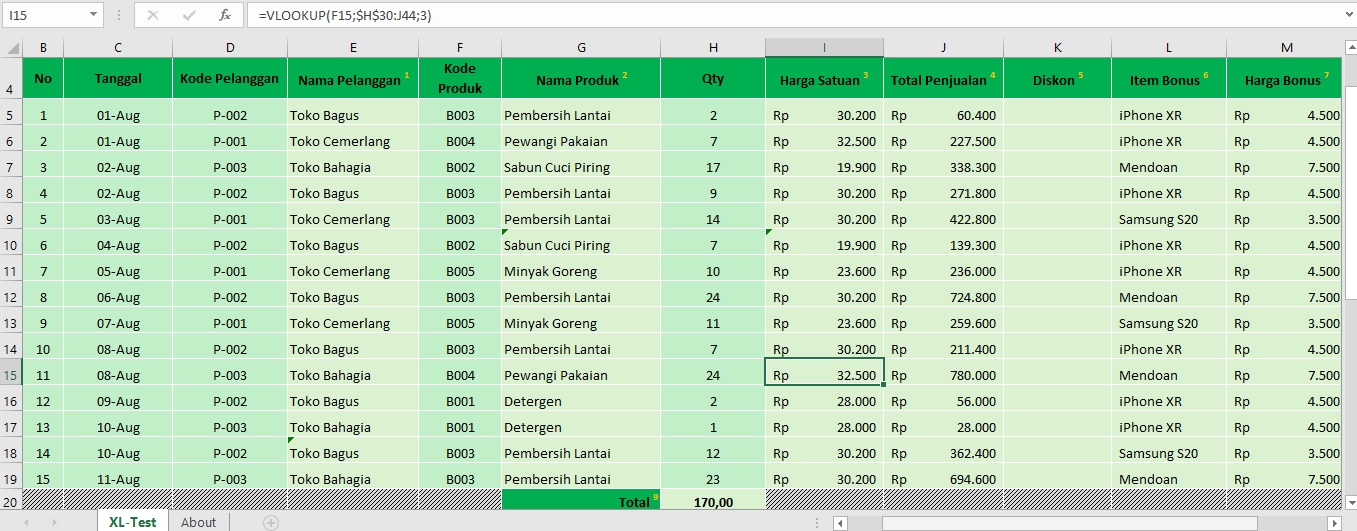
Halo semuanya! Pada latihan komputer kali ini, kita akan belajar bagaimana mengolah data laporan Daftar Penjualan menggunakan kombinasi fungsi tingkat lanjut di Excel. Kita akan fokus mengisi 4 kolom penting, yaitu: Diskon, Item Bonus, Harga Bonus, dan Penjualan Bersih.
📥 Unduh Bahan Praktikum
Sebelum memulai, silakan unduh file kerja kalian di bawah ini: 👉 [Link Download: Daftar_Buku_VLOOKUP.xlsx]
Tabel Referensi Bantu:
Tabel Diskon (Horizontal):
Qty Min: 0 (Diskon 5%), 11 (Diskon 10%), 16 (Diskon 25%).
Tabel Harga Bonus (Vertikal):
Jika Qty 0-10 Bonus: iPhone XR (Harga: Rp4.500)
Jika Qty 11-15 Bonus: Samsung S20 (Harga: Rp6.000)
Jika Qty >15 Bonus: Mendoan (Harga: Rp7.500)
B. Kunci Jawaban & Cara Pengerjaan Lengkap
Untuk mengisi data pada baris pertama (Baris 5), berikut adalah rumus-rumus yang harus dimasukkan ke dalam sel:
1. Mengisi Kolom DISKON
Instruksi: Isi Diskon berdasarkan tabel diskon dengan HLOOKUP lalu dikalikan dengan Total Penjualan.
Rumus Excel:
Cara Kerja: Rumus mencari jumlah kuantitas beli di sel G5 pada Tabel Diskon ($I$25:$K$26). Karena angka Qty siswa bervariasi, kita gunakan parameter TRUE (Approximate Match). Setelah persentase diskon didapat dari baris ke-2 tabel bantu, hasilnya langsung dikalikan nilai Total Penjualan (I5).
2. Mengisi Kolom ITEM BONUS
Instruksi: Gunakan fungsi logika IF bertingkat berdasarkan aturan batas jumlah kuantitas (Qty).
Rumus Excel:
Cara Kerja: Excel mengecek sel G5. Jika Qty kurang dari atau sama dengan 10 (<=10), otomatis tertulis "iPhone XR". Jika tidak, Excel mengecek syarat kedua; jika Qty kurang dari atau sama dengan 15 (<=15), muncul "Samsung S20". Jika di atas 15, langsung mendapat "Mendoan".
3. Mengisi Kolom HARGA BONUS
Instruksi: Cari nilai harga berdasarkan nama produk bonus yang didapat menggunakan rumus VLOOKUP.
Rumus Excel:
Cara Kerja: Rumus mengambil nama bonus di sel K5 sebagai kata kunci, lalu mencari kecocokan harganya di tabel referensi bonus ($H$38:$I$40) pada kolom ke-2. Gunakan FALSE agar pencarian nama barang akurat dan sama persis.
4. Mengisi Kolom PENJUALAN BERSIH
Instruksi: Hitung sisa total penjualan setelah dikurangi potongan diskon.
Rumus Excel:
Cara Kerja: Cukup lakukan pengurangan sederhana antara nilai kotor Total Penjualan (I5) dikurangi potongan nominal Diskon (J5).
Selamat mencoba dan selamat belajar! Jika ada rumus yang menghasilkan pesan eror, periksa kembali penulisan tanda kurung dan posisi tanda dolarnya.
Excel
=I5 - J5
Excel
=IF(G5<=10; "iPhone XR"; IF(G5<=15; "Samsung S20"; "Mendoan"))
Excel