
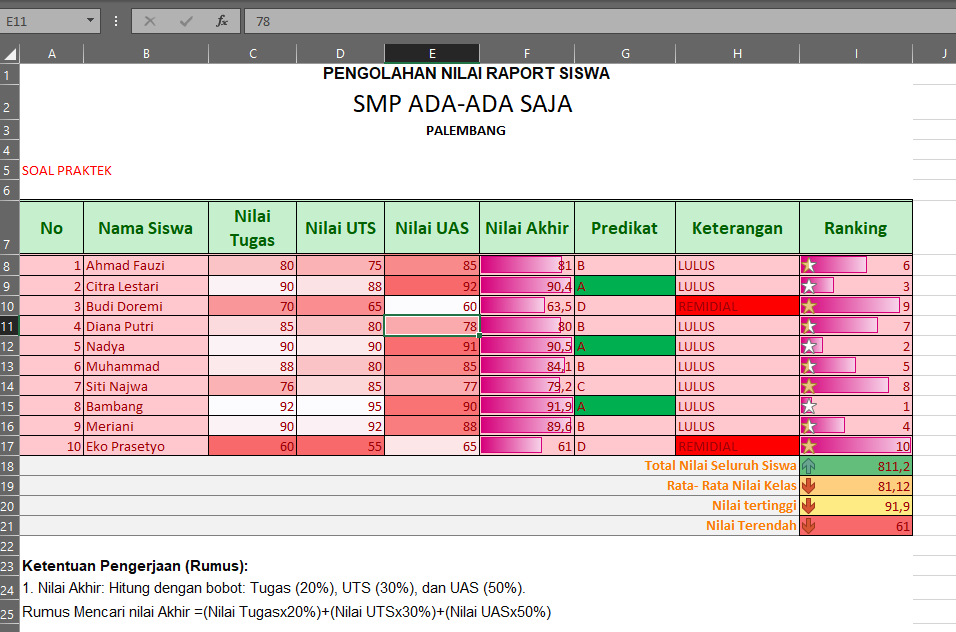
Halo Siswa! Di artikel kali ini, kita akan belajar cara menyelesaikan soal praktik Microsoft Excel untuk mengolah nilai raport siswa.
Kita akan mengisi kolom Nilai Akhir, Predikat, Keterangan, Ranking, serta menghitung Total, Rata-Rata, Nilai Tertinggi, dan Nilai Terendah di bagian bawah tabel menggunakan rumus/fungsi Excel yang tepat.
📥 Unduh Bahan Praktikum
Sebelum memulai, silakan unduh file kerja kalian di bawah ini: 👉[Link Download] (Buat salinan lalu donwload dr menu file)
Mari kita bahas rumusnya satu per satu! (Asumsi data siswa dimulai dari baris 2).
1. Menghitung Nilai Akhir (Kolom F)
Nilai akhir dihitung berdasarkan bobot: Tugas (20%), UTS (30%), dan UAS (50%).
Rumus di Sel F2:
=(Nilai Tugasx20%)+(Nilai UTSx30%)+(Nilai UASx50%)
Cara Pengerjaan: Masukkan rumus tersebut di sel F2, lalu tekan Enter. Setelah hasilnya keluar, klik dan tarik kotak kecil di pojok kanan bawah sel F2 ke bawah sampai siswa terakhir.
2. Menentukan Predikat (Kolom G)
Kita akan menggunakan fungsi logika IF bercabang (bertingkat) dengan ketentuan:
Nilai Akhir $\ge$ 90 $\rightarrow$ A
Nilai Akhir $\ge$ 80 $\rightarrow$ B
Nilai Akhir $\ge$ 70 $\rightarrow$ C
Nilai Akhir < 70 $\rightarrow$ D
Rumus di Sel G2:
=IF Nilai Akhir > = 90 maka "A", Jika Nilai_akhir > = 80 Maka "B"; Jika Nilai_akhir > = 70;"C";"D"
Catatan: Jika Excel di komputer kalian menggunakan pengaturan bahasa Indonesia, ganti tanda koma (,) menjadi titik koma (;).
3. Menentukan Keterangan Kelulusan (Kolom H)
Ketentuannya adalah jika Nilai Akhir $\ge$ 75 maka siswa dinyatakan LULUS, jika di bawah itu maka REMIDIAL. Kita gunakan fungsi IF tunggal.
Rumus di Sel H2:
=IF(Nilai_Akhir>=75,"LULUS","REMIDIAL")
4. Mencari Ranking (Kolom I)
Untuk mencari peringkat siswa berdasarkan Nilai Akhir, kita gunakan fungsi RANK. Jangan lupa mengunci rentang datanya (menggunakan tanda $) agar rumusnya tidak bergeser saat disalin ke bawah.
Rumus di Sel I2:
=RANK(F2,F2:F11)
Penjelasan: F2 adalah nilai siswa yang mau dicek, sedangkan F2:F11 adalah total seluruh data Nilai Akhir dari siswa pertama sampai siswa ke-10.
5. Menghitung Statistik Nilai Kelas (Bagian Bawah Tabel)
Setelah tabel utama selesai, sekarang kita isi bagian total dan rata-rata di bawah tabel (asumsi diletakkan di kolom F baris 12 sampai 15):
| Komponen Statistik | Fungsi Excel | Contoh Rumus |
|---|---|---|
| Total Nilai Seluruh Siswa | SUM | =SUM(F2:F11) |
| Rata-Rata Nilai Kelas | AVERAGE | =AVERAGE(F2:F11) |
| Nilai Tertinggi | MAX | =MAX(F2:F11) |
| Nilai Terendah | MIN | =MIN(F2:F11) |
💡 Tips Tambahan buat Kalian: > * Pastikan penulisan rumus selalu diawali dengan tanda sama dengan (=).
Perhatikan penggunaan tanda baca (, atau ;) sesuai dengan versi Excel di laptop masing-masing ya!
Selamat mencoba dan semoga sukses praktiknya!