
Halo Siswa! 🌟
Pernahkah kalian membayangkan bagaimana sebuah perusahaan perumahan (properti) mengelola ribuan data pembeli, menghitung cicilan, hingga menentukan tanggal jatuh tempo kredit? Semuanya menjadi sangat mudah jika kita menguasai Microsoft Excel.
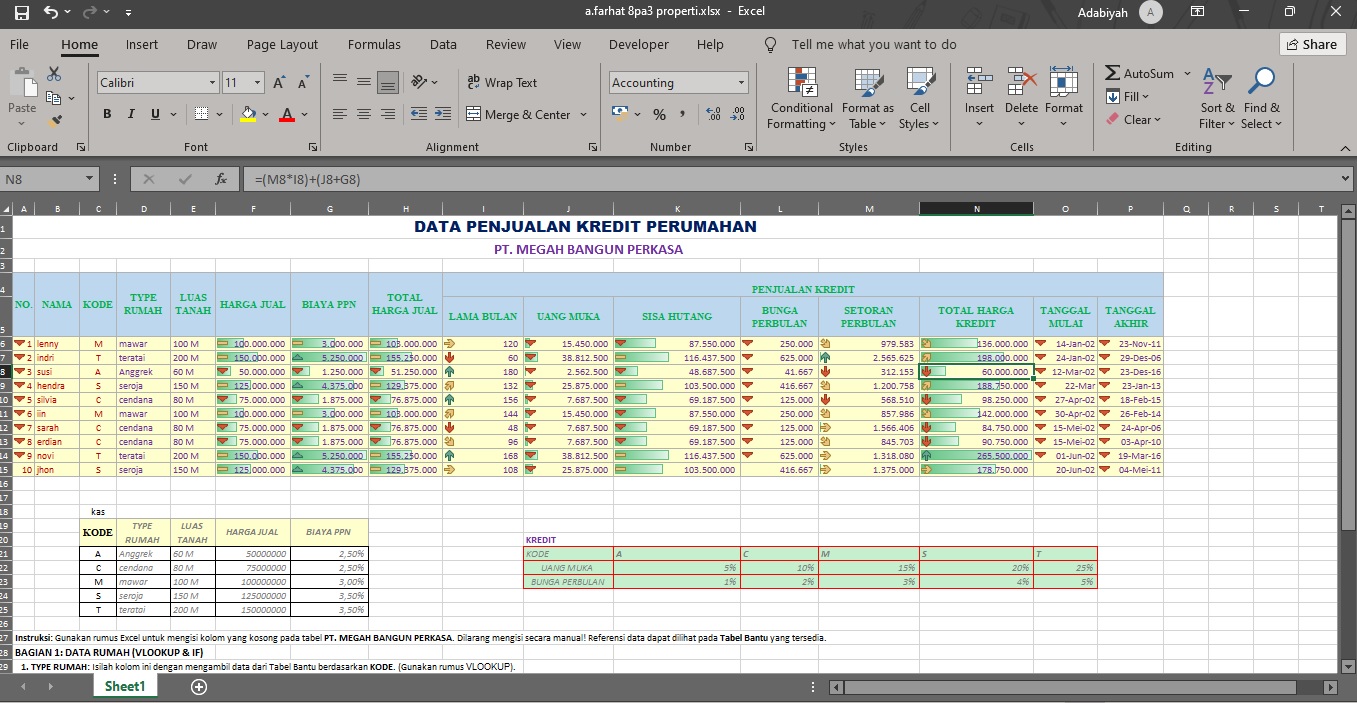
Hari ini, Pak Alwie memberikan tantangan nyata! Kita akan berperan sebagai staf admin di PT. Megah Bangun Perkasa. Tugas kalian adalah merapikan data penjualan kredit perumahan yang masih kosong menggunakan "jurus-jurus" sakti Excel.
📥 Langkah 1: Siapkan Senjatamu!
Pertama, silakan unduh file kerja kalian di bawah ini:
🛠️ Panduan Pengerjaan (Hati-hati, Ketelitian adalah Kunci!)
Di file ini, kalian tidak hanya menggunakan satu rumus, tapi gabungan dari berbagai fungsi hebat. Perhatikan langkah-langkahnya:
1. Mengisi Data Rumah (VLOOKUP)
Gunakan Kode Rumah untuk mencari Type Rumah, Luas Tanah, dan Harga Jual pada Tabel Bantu.
PENTING: Jangan lupa gunakan tanda dollar ($) untuk mengunci tabel bantu agar tidak bergeser!
Rumus: =VLOOKUP(Kode; $Tabel_Bantu; Kolom; 0)
2. Menghitung Pajak (PPN 10%)
Setiap pembelian properti ada pajaknya. Ambil persentase PPN dari tabel bantu, lalu kalikan dengan Harga Jual.
Rumus: =VLOOKUP(Kode; $Tabel_Bantu; 5; 0) * Harga_Jual
3. Simulasi Kredit (Aritmatika Dasar)
Di bagian ini, kalian harus teliti menghitung setoran bulanan siswa.
Uang Muka: 20% dari Total Harga Jual.
Setoran Perbulan: (Sisa Hutang / Lama Bulan) + Bunga.
Logika: Gunakan tanda kurung ( ) dengan benar agar perhitungan matematikanya tidak salah urutan!
4. Menentukan Tanggal Akhir (Fungsi EDATE)
Kapan kredit pembeli akan lunas? Kita gunakan fungsi tanggal otomatis.
Rumus: =EDATE(Tanggal_Mulai; Lama_Bulan)
Contoh: Jika mulai Januari dan kredit 120 bulan, Excel akan otomatis menghitung tanggal tepat 10 tahun kemudian!
⚠️ Pesan Khusus dari Pak Alwie:
No Manual Typing: Semua kolom harus terisi hasil rumus. Jika Pak Alwie klik selnya dan isinya hanya angka (bukan rumus), maka poin dianggap nol!
Gunakan Format Mata Uang: Ubah kolom harga menjadi format Accounting (Rp) agar terlihat profesional.
Cek Kembali: Pastikan Nilai Tertinggi, Terendah, dan Rata-rata di bagian bawah sudah terhitung menggunakan rumus statistik (MAX, MIN, AVERAGE).
📋 Cara Mengumpulkan:
Simpan file kalian dengan format: NamaLengkap_Kelas_Properti.xlsx, lalu upload ke folder tugas yang sudah disediakan.
Siap menjadi ahli data masa depan? Selamat mengerjakan dan tetap teliti!